Hierzu benötigt man die entsprechende Windows-DVD oder einen Boot-Stick. Bei einer virtuellen Maschine tut es natürlich auch das ISO-Image. Wenn man kein passendes Image mehr hat, kann man sich auch einfach eine der Server-Version entsprechende Evaluation-Version bei Microsoft runterladen.
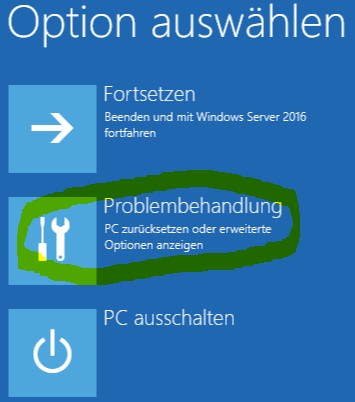
Wenn man von der DVD bootet wählt man die entsprechende Sprache aus, wählt dann die “Computer-Reparaturoptionen” aus, wählt bei einer älteren Windows-Version das erkannte Windows und öffnet im nächsten Dialog die Kommandozeile. Hier navigiert man nun auf das lokale Laufwerk auf dem der Windows-Ordner liegt. Je nachdem wie das Laufwerk gemountet wurde, muss das nicht unbedingt Laufwerk C: sein!
Unter Server 2016 sehen die Menüpunkte so aus:

Nachdem man das richtige Laufwerk gefunden hat, navigiert man z. B. so in den System32-Ordner:
|
1
|
cd C:\Windows\system32
|
Nun kommt die Magie, man benennt die Programmdatei Utilman.exe, hinter der sich die Eingabehilfe verbirgt, um:
|
1
|
rename Utilman.exe Utilman.exe.bak
|
Und nun kopiert man die Kommandozeile und nennt sie Utilman.exe:
|
1
|
copy cmd.exe Utilman.exe
|

Nun kann man das Setup verlassen und Windows wieder von der Festplatte booten. Beim Klick auf die Eingabehilfe (Button unten links auf dem Startbildschirm) oder diurch die tastenkombination “Windows+U” startet nun eine Kommandozeile mit Adminrechten 😀

Hier kann man nun das Kennwort des Administrators ändern oder einen neuen Benutzer erstellen. Dazu braucht man nur die nötigen CMD-Befehle.
Das Kennwort des vorhandenen Benutzers “Administrator” würde man wie folgt ändern:
|
1
|
net user administrator neuespasswort123%
|
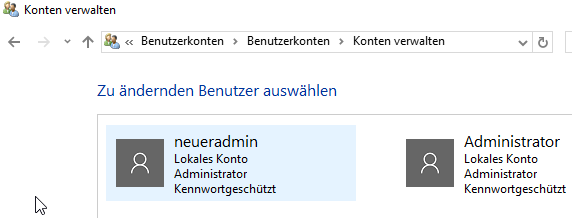
Einen neuen Account könnte man wie folgt anlegen und zur Gruppe der Administratoren hinzufügen:
|
1
2
|
net user neueradmin neuespasswort123% /add
net localgroup "Administratoren" neueradmin /add
|
0 Kommentare