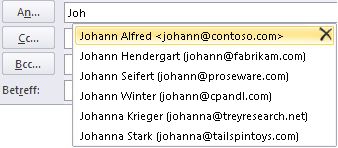
Die AutoVervollständigen-Liste ist ein Feature, mit dem Vorschläge für Namen und E-Mail-Adressen angezeigt werden, während Sie mit deren Eingabe beginnen. Diese Vorschläge sind mögliche Übereinstimmungen mit einer Liste von Namen und E-Mail-Adressen, an die Sie bereits Nachrichten gesendet haben.
Tipp Ein Video, in dem die Vorgehensweise veranschaulicht wird, finden Sie unter Video: Importieren von Einträgen in die AutoVervollständigen-Liste.
Importieren von NK2-Dateien in Outlook 2010, Outlook 2013 und Outlook 2016
Microsoft Office Outlook 2007 und frühere Versionen speichern die AutoVervollständigen-Liste in einer Spitznamendatei (NK2-Datei) auf der Festplatte. Outlook 2010, Outlook 2013 und Outlook 2016 speichern die AutoVervollständigen-Liste als eine verborgene Nachricht in Ihrem primären Nachrichtenspeicher. Outlook 2010, Outlook 2013 und Outlook 2016 erlauben das Importieren der älteren NK2-Dateien.Schritt 1: Kopieren der AutoVervollständigen-Datei auf dem alten Computer
-
Da der Standardordner ein ausgeblendeter Ordner ist, können Sie ihn am einfachsten über das Menü Start mit dem Befehl %APPDATA%\Microsoft\Outlook öffnen.
-
Windows 7 Klicken Sie auf Start. Geben Sie im Feld Programme/Dateien durchsuchen neben der Schaltfläche Herunterfahren den Befehl %APPDATA%\Microsoft\Outlook ein, und drücken Sie die EINGABETASTE.

-
Windows Vista Klicken Sie auf Start. Geben Sie im Feld Suche starten neben der Schaltfläche Herunterfahren den Befehl %APPDATA%\Microsoft\Outlook ein, und drücken Sie die EINGABETASTE.

-
Windows XP Klicken Sie auf Start, dann auf Ausführen, geben Sie %APPDATA%\Microsoft\Outlook ein, und drücken Sie die EINGABETASTE.

-
-
Nachdem Sie die EINGABETASTE gedrückt haben, wird der Ordner geöffnet, in dem die Datei mit der AutoVervollständigen-Liste gespeichert ist.
Hinweis Standardmäßig sind Dateierweiterungen unter Windows ausgeblendet. Wenn Sie die Einstellung für die Anzeige von Dateierweiterungen ändern möchten, klicken Sie in Windows-Explorer im Menü Extras (drücken Sie unter Windows 7 oder Windows Vista die ALT-TASTE, um das Menü Extras anzuzeigen) auf Ordneroptionen. Aktivieren bzw. deaktivieren Sie auf der Registerkarte Ansicht das Kontrollkästchen Erweiterungen bei bekannten Dateitypen ausblenden.
-
Kopieren Sie die Datei auf den neuen Computer. Die Datei ist klein und kann auf ein Wechselmedium wie einen USB-Speicherstick übertragen werden.
Schritt 2: Kopieren der AutoVervollständigen-Datei auf den neuen Computer
-
Klicken Sie auf dem neuen Computer in der Systemsteuerung auf Mail (oder doppelklicken Sie darauf).
Wo finde ich in der Systemsteuerung die Option Mail?
Mail kann an verschiedenen Stellen in der Systemsteuerung angezeigt werden. Dies hängt davon ab, welche Version des Betriebssystems Microsoft Windows verwendet wird, welche Ansicht der Systemsteuerung ausgewählt wurde und ob ein Betriebssystem oder eine Version von Outlook 2010 mit 32- oder 64-Bit installiert ist.
Am einfachsten finden Sie das Symbol Mail, wenn Sie die Systemsteuerung in Windows öffnen und dann im Feld Suchen oben im Fenster Mail eingeben. Geben Sie unter Windows XP in der Systemsteuerung im Feld Adresse die Zeichenfolge Mail ein.
Hinweis Das Symbol Mail wird nach dem ersten Starten von Outlook eingeblendet.
-
Klicken Sie auf Profile anzeigen.
-
Notieren Sie sich den Namen des Profils. Sie müssen den Namen der NK2-Datei später entsprechend ändern.
-
Kopieren Sie die NK2-Datei auf dem neuen Computer in den Ordner, in dem Outlook-Konfigurationen gespeichert werden. Da dieser Ordner ein ausgeblendeter Ordner ist, können Sie ihn am einfachsten über das Menü Start mit dem Befehl %APPDATA%\roaming\Microsoft\Outlook öffnen.
-
Windows 7 Klicken Sie auf Start. Geben Sie im Feld Programme/Dateien durchsuchen neben der Schaltfläche Herunterfahren den Befehl %APPDATA%\Microsoft\Outlook ein, und drücken Sie die EINGABETASTE.
-
Windows Vista Klicken Sie auf Start. Geben Sie im Feld Suche starten neben der Schaltfläche Herunterfahren den Befehl %APPDATA%\Microsoft\Outlook ein, und drücken Sie die EINGABETASTE.
-
Windows XP Klicken Sie auf Start, dann auf Ausführen, geben Sie %APPDATA%\Microsoft\Outlook ein, und drücken Sie die EINGABETASTE.
-
-
Klicken Sie, nachdem die Datei in den Ordner kopiert worden ist, mit der rechten Maustaste auf die Datei, klicken Sie auf Umbenennen, und ändern Sie den Namen entsprechend dem in Schritt 3 angezeigten Profilnamen.
Schritt 3: Importieren der AutoVervollständigen-Liste
Nun können Sie Outlook starten und die Datei importieren, allerdings müssen Sie zum Starten von Outlook einen speziellen einmaligen Befehl verwenden.
-
Führen Sie eine der folgenden Aktionen aus:
-
Windows 7 Klicken Sie auf Start {Bild}. Geben Sie im Feld Programme/Dateien durchsuchen neben der Schaltfläche Herunterfahren den Befehl outlook /importnk2 ein, und drücken Sie die EINGABETASTE.
-
Windows Vista Klicken Sie auf Start {Bild}. Geben Sie im Feld Suche starten neben der Schaltfläche Herunterfahren den Befehl outlook /importnk2 ein, und drücken Sie die EINGABETASTE.
-
Windows XP Klicken Sie auf Start {Bild} und dann auf Ausführen, geben Sie outlook /importnk2 ein, und drücken Sie dann die EINGABETASTE.
-
In der AutoVervollständigen-Liste sollten nun die Einträge von dem anderen Computer angezeigt werden, wenn Sie eine Nachricht verfassen und mit der Eingabe in den Feldern An, Cc oder Bcc beginnen.
Sichern und Wiederherstellen des Cache der Autovervollständigung in Outlook 2010 und 2013

Als wir noch Outlook 2007 verwendet haben konnten wir den Cache (Zwischenspeicher) für die Autovervollständigung durch Kopieren der nk2-Datei sichern und auf einem anderem Computer wiederherstellen.
Jetzt mit Outlook 2013 gibt es diese Datei nicht mehr, aber die Autovervollständigung funktioniert immer noch.
Wo ist dieser Cache gespeichert und wie kann man ihn sichern und zurücksichern?
Seit Outlook 2010 ist der Cache nicht mehr als Datei sondern in der Mailbox gespeichert. Dies bedeutet dass beim Exchange-Server die gleichen Daten auf allen Computern verwenden werden können und diese auch im Outlook Web Access (OWA) zur Verfügung stehen.
Dies gilt nicht bei POP3, IMAP oder Exchange Active Sync, dort wird die Information nicht mit dem Server synchronisiert.
MFCMAPI
Um den Cache der Autovervollständigung zu sichern und wiederherzustellen benötigen wird das Programm MFCMAPI benötigt, weil die Informationen in einer versteckten Nachricht innerhalb der Mailbox gespeichert sind.
MFCMAPI ist ein Datenbankeditor für Outlook auf unterer Ebene, man kann damit sehr viele wunderbare Dinge machen aber auch unwiderrufliche Schäden an der Mailbox anrichten. Es ist daher wichtig, vorher eine Datensicherung anzulegen und die Anweisungen genau zu befolgen.
Sie können MFCMAPI on der Open Source Seite CodePlex von Microsoft herunterladen. Wenn Sie die 64bit Version von Outlook verwenden, müssen Sie auch die 64bit-Version von MFCMAPI verwenden. Um auf einem 64bit Windows herauszufinden, ob 32bit oder 64bit Outlook installiert ist, kann das Symbol in der Systemsteuerung verwendet werden. In der Gruppe Benutzerkonten gibt es entweder einen Eintrag Mail oder Mail (32 Bit). Wenn die falsche Bitgröße installiert ist, erscheint die Fehlermeldung: Es ist kein standardmäßiger E-Mail client vorhanden.
MFCMAPI wurde von Stephen Griffin entwickelt, er ist Senior Escalation Engeneer im Entwicklersupport bei Microsoft für Outlook und Exchange APIs (mit anderen Worten: Das Programm stammt aus einer sichereren Quelle).
Sichern der Autoververvollständigung
Um eine Sicherung der Autovervollständigung anzulegen werden folgende Schritte ausgeführt:
1. Outlook wird geschlossen. Dies ist wichtig, weil Outlook die Daten verändert, wenn es gerade läuft.
2. MFCMAPI öffen.
3. Alle Meldungen bestätigen um in das Hauptfenster zu gelangen.
4. Öffnen des Profils über die Menüpunkt: Session->Logon
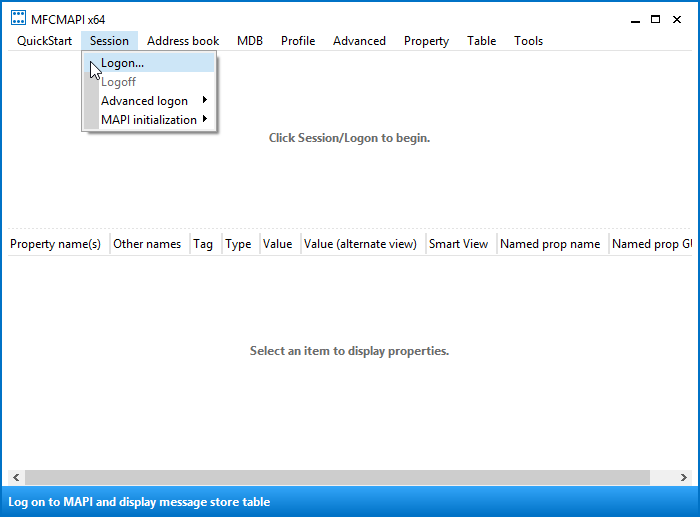
5. Im folgenden Dialog wird das Profil ausgewählt. Das Standardprofil ist vorausgewählt und kann mit OK bestätigt werden.
6. Im oberen Teil werden nun alle konfigurierten Mailboxen und andere Datendateien angezeigt. Mit Doppelklick auf die Mailbox kann diese geöffnet werden.
7. Im Navagationspanel auf der linken Seite den Baum Root – Mailbox oder Root Container expandieren.
8. Expandieren des Eintrages mit dem Namen Top Information Store, IPM_SUBTREE oder Top of Outlook data file.
9. Es sollte nun ein Ordner mit den Namen Posteingang zu sehen sein. Im Kontextmenü mit der rechten Maustaste den Eintrag Open associated contents table öffnen.
10. Es öffnet sich ein neues Fenster, dort die Nachricht IPM.Configuration.AutoComplete suchen und anklicken.
11. Im Kontextmenü mit der Rechten Maustaste den Menüpunkt Export Message… auswählen.
12. Im der Auswahllsite Format to save den Eintrag MSG file (UNICODE) auswählen und OK drücken.
13. Auswahl des Ordners um die Datei zu speichern. Der Name kann frei gewählt werden, zum Beispiel: Autovervollständigen-mailboxname.msg.
14. Im Dialog CopyTo einfach OK drücken.
15. Im Dialog Tags to Exclude einfach OK drücken.
16. Alle Fenster schließen und MFCMAPI beenden oder die Schritte 6-15 für jede weitere Mailbox wiederholen.
Autovervollständigen wiederherstellen
Um die Autovervollständigung zurückzusichern, werden die folgenden Schritte ausgeführt:
1. Die Schritte 1-9 der obigen Liste ausführen.
2. Wenn es bereits einen Eintrag mit IPM.Configuration.AutoComplete gibt, diesen ggf. exportieren und dann löschen:
a) Rechtsklick auf IPM.Configuration.AutoComplete
b) Auswahl: Delete message
c) In der Auswahl Deletion Style den Punkt Permanent deletion (deletes the deleted item retention if supported auswählen. Dies löscht die Nachricht permanent. Dies mit OK bestätigen.
3. Die Nachricht wird über den Menüpunkt Folder->Import->From MSG… importiert
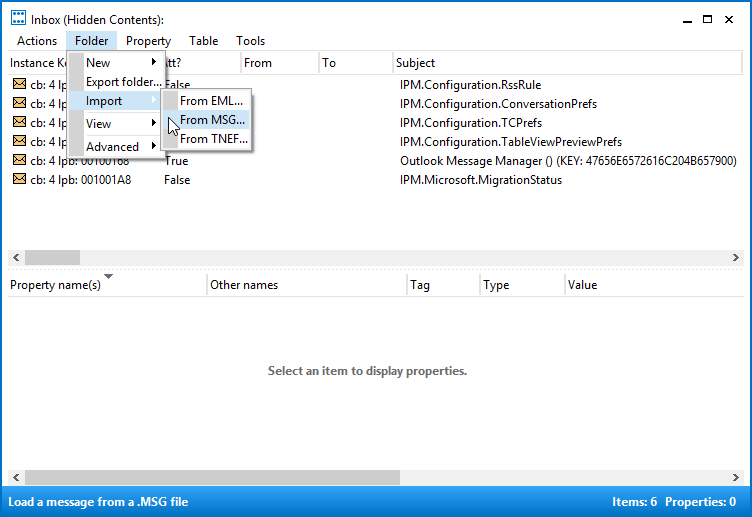
4. Auswahl der Datei die zuvor gespeichert wurde und Öffnen Klick auf Open
5. Das Auswahl load style muss Load message into current folder anzeigen.
6. Bestätigen mit OK
7. Alle Fenster von MFCMAPI schließen oder die Schritte 1.6 für alle anderen Mailboxen wiederholen um weitere Daten zurückzusichern.
Hinweise für POP3-Konten
Bei POP3-Konten kann die gleiche Datei PST-Datei wiederverwendet werden, wenn das Konto auf einem anderem Computer eingerichtet wird oder das Konto neu neu konfiguriert wird ohne die Autovervollständigung zu verlieren. Es ist wichtig, dies richtig zu machen, da die Informationen sonst verloren gehen.
Anleitung.
Wiederherstellung der Autovervollständigung aus dem RoamCache-Ordner
Wenn kein Zugriff zu dem Konto mehr besteht aber der RoamCach-Ordner noch existiert kann es immer noch möglich sein, die Autovervollständigung zu sichern.
Anleitung
0 Kommentare