Erstellen von DNS-Einträgen für Office 365 bei 1&1 Internet
1. Im Office 365 Mailadressen bzw. User anlegen und Domäne (com-support.de) anlegen. Hierbei kann die Domäne erst fertig angelegt werden, wenn auch die Einträge bei 1&1 geschrieben werden und umgestellt wird.
2. Bei Domäne gibt es die Möglichkeit "2" das manuell zu machen. Hier werden dann die bei 1&1 einzutragenden TXT MX und SRV Einträge angezeigt.
Das passiert bei 1&1 unter Domäne bearbeiten DNS.
Geändert wird MX Record und TXT und SRV Einträge werden hinzugefügt. Achtung: Der Unterstrich ist nicht einzutragen.
CNAME wird nicht hier eingetragen sondern es wird eine Subdomain angelegt und in der Subdomain bei DNS bearbeiten der CNAME eingetragen.
Das wars dann eigentlich schon.
ACHTUNG Beachten Sie, dass 1 & 1 Internet keine Domänen zulässt, die sowohl einen MX-Eintrag als auch einen Autoermittlungs-CNAME-Eintrag der oberen Ebene aufweisen. Damit werden die Möglichkeiten eingeschränkt, um Exchange Online für Office 365 zu konfigurieren. Es gibt eine Problemumgehung, die Sie jedoch nur anwenden sollten, wenn Sie bereits Erfahrung mit der Erstellung von Unterdomänen bei 1 & 1 Internet haben.
Wenn Sie trotz dieser Diensteinschränkung Ihre Office 365-DNS-Einträge bei 1 & 1 Internet selbst verwalten möchten, folgen Sie den Schritten in diesem Artikel, um die Domäne zu überprüfen und DNS-Einträge für E-Mail, Skype for Business Online usw. einzurichten.
Das sind die wichtigsten hinzuzufügenden Einträge. (Benötigen Sie weitere Hilfe? Support anfordern.)
Nachdem Sie diese Einträge bei 1&1 Internet hinzugefügt haben, ist Ihre Domäne für die Verwendung von Office 365-Diensten eingerichtet.
Wenn Sie über eine öffentliche SharePoint Online-Website verfügen, können Sie diese zum Verwenden Ihrer benutzerdefinierten Domäne für die URL-Adresse der Website einrichten, beispielsweise www.Ihre_Domäne.com.
HINWEIS Normalerweise dauert es ungefähr 15 Minuten, bis DNS-Änderungen wirksam werden. Es kann jedoch gelegentlich länger dauern, bis eine von Ihnen vorgenommene Änderung im Internet im DNS-System aktualisiert wurde. Wenn nach dem Hinzufügen von DNS-Einträgen Probleme mit dem E-Mail-Fluss oder andere Probleme auftreten, lesen Sie Behandeln von Problemen nach Änderung des Domänennamens oder von DNS-Einträgen.
Hinzufügen eines TXT-Eintrags zur Überprüfung
Bevor Sie Ihre Domäne in Office 365 verwenden können, müssen wir uns vergewissern, dass Sie deren Besitzer sind. Ihre Fähigkeit, sich bei Ihrem Konto bei Ihrer Domänenregistrierungsstelle anzumelden und den DNS-Eintrag zu erstellen, ist für Office 365 der Nachweis, dass Sie der Besitzer der Domäne sind.
HINWEIS Dieser Eintrag wird nur verwendet, um zu überprüfen, ob Sie der Besitzer Ihrer Domäne sind. Er hat keine weiteren Auswirkungen. Sie können ihn später ggf. löschen.
-
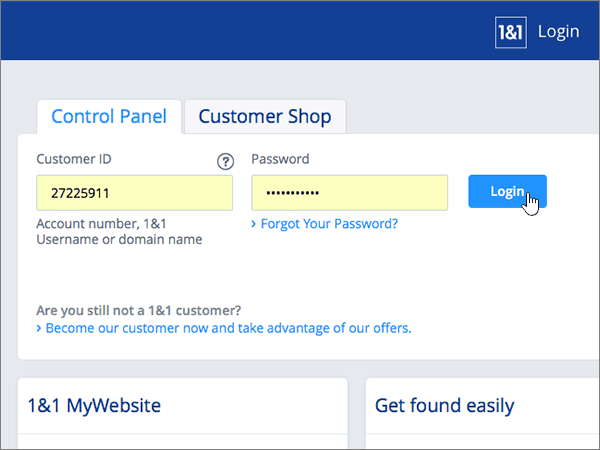
Im ersten Schritt navigieren Sie über diesen Link zu Ihrer Domänenseite bei 1&1 Internet. Sie werden aufgefordert, sich anzumelden.
-
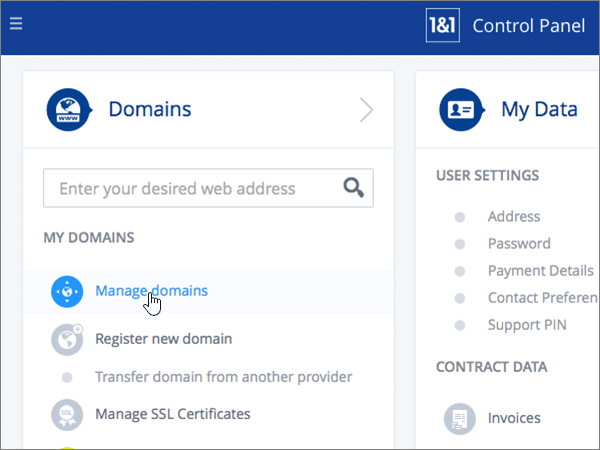
Wählen Sie Domänen verwalten aus.
-
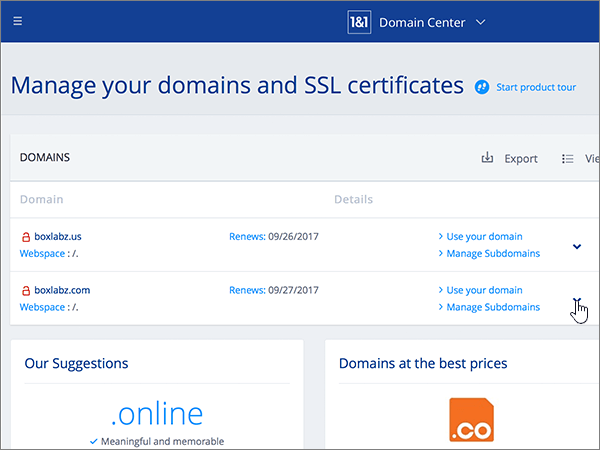
Suchen Sie auf der Seite Domain Center die Domäne, die Sie aktualisieren möchten, und wählen Sie dann das Steuerelement Panel (v) für diese Domäne aus.
-
Wählen Sie im Bereich Domain Settings die Option Edit DNS Settings aus.

-
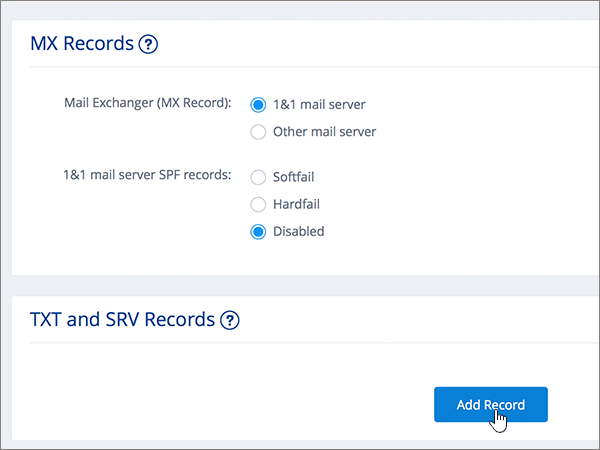
Wählen Sie im Abschnitt TXT, SPF and SRV Records die Option Add Record aus.
(Möglicherweise müssen Sie nach unten scrollen.)
-
Geben Sie im Bereich Eintrag hinzufügen in den Feldern für den neuen Eintrag die Werte aus der folgenden Tabelle ein. Sie können die Werte auch kopieren und einfügen.
(Wählen Sie in der Dropdownliste den Wert für Type aus.)
Type
Prefix
Name Value
TXT
(Dieses Feld leer lassen.)
MS=msXXXXXXXX
HINWEIS Dies ist ein Beispiel. Verwenden Sie hier Ihren spezifischen Wert von Ziel oder verweisende Adresse aus der Tabelle in Office 365.
Wie finde ich diese Angabe?
-
Wählen Sie Add aus.

-
Klicken Sie auf Save.

-
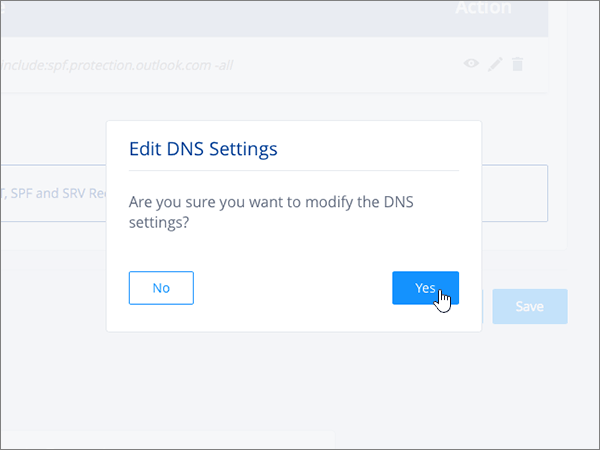
Wählen Sie im Dialogfeld Edit DNS Settings die Option Yes aus.

-
Warten Sie einige Minuten, bevor Sie fortfahren, damit der soeben erstellte Eintrag im Internet aktualisiert werden kann.
Nachdem Sie den Eintrag auf der Website Ihrer Domänenregistrierungsstelle hinzugefügt haben, kehren Sie zu Office 365 zurück und fordern Office 365 auf, nach dem Eintrag zu suchen.
Wenn Office 365 den richtigen TXT-Eintrag findet, ist die Domäne überprüft.
-
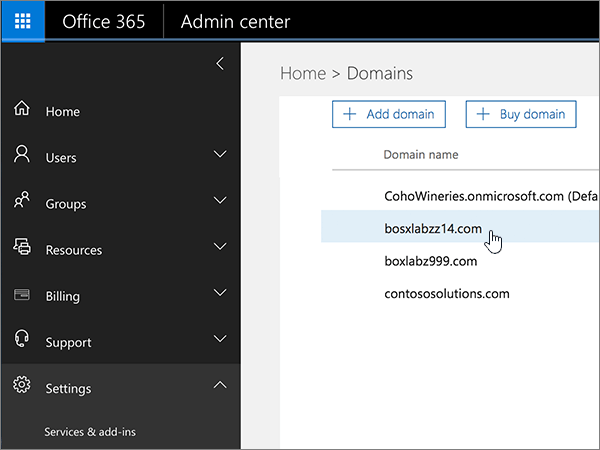
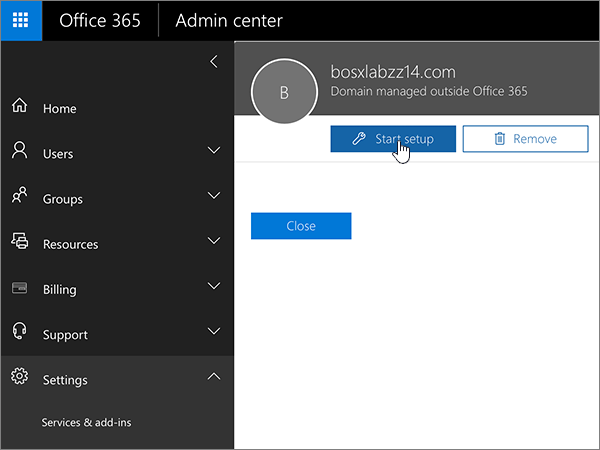
Wählen Sie auf der Seite Manage Domains die Domäne aus, die überprüft werden soll, und wählen Sie dann in der Spalte Action für diese Domäne die Option Start setup aus.
-
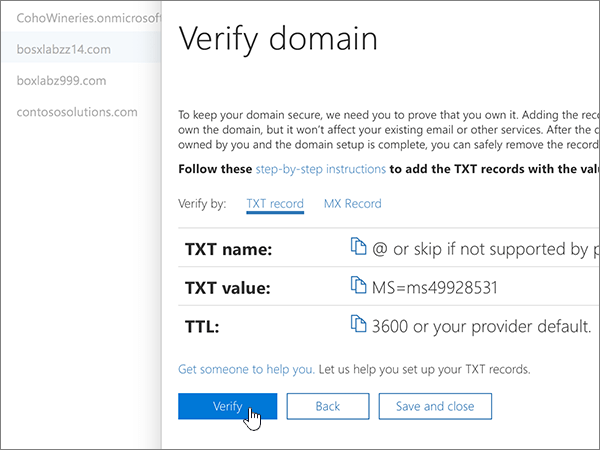
Wählen Sie auf der Seite Diesen TXT-Eintrag hinzufügen die Option OK, Eintrag hinzugefügt aus, um Ihren eigenen Domänennamen anzuzeigen.
-
Wählen Sie Weiter aus.
HINWEIS Normalerweise dauert es ungefähr 15 Minuten, bis DNS-Änderungen wirksam werden. Es kann jedoch gelegentlich länger dauern, bis eine von Ihnen vorgenommene Änderung im Internet im DNS-System aktualisiert wurde. Wenn nach dem Hinzufügen von DNS-Einträgen Probleme mit dem E-Mail-Fluss oder andere Probleme auftreten, lesen Sie Behandeln von Problemen nach Änderung des Domänennamens oder von DNS-Einträgen.
Hinzufügen eines MX-Eintrags, damit E-Mails für Ihre Domäne an Office 365 geleitet werden
-
Im ersten Schritt navigieren Sie über diesen Link zu Ihrer Domänenseite bei 1&1 Internet. Sie werden aufgefordert, sich anzumelden.
-
Wählen Sie Domänen verwalten aus.
-
Suchen Sie auf der Seite Domain Center die Domäne, die Sie aktualisieren möchten, und wählen Sie dann das Steuerelement Panel (v) für diese Domäne aus.
-
Wählen Sie im Bereich Domain Settings die Option Edit DNS Settings aus.
-
Wählen Sie im Abschnitt MX Records im Bereich Mail Exchanger (MX Record) die Option Other mail server aus.
(Möglicherweise müssen Sie nach unten scrollen.)

-
Wenn bereits MX-Einträge aufgelistet sind, löschen Sie jeden einzelnen Eintrag, indem Sie ihn auswählen und dann auf der Tastatur ENTF drücken.
(Wenn noch keine MX-Einträge aufgeführt sind, fahren Sie mit dem nächsten Schritt fort.)

-
Geben Sie in den Feldern für den Eintrag MX 1 die Werte aus der folgenden Tabelle ein. Sie können die Werte auch kopieren und einfügen.
MX 1
Priority
<Domänenschlüssel>.mail.protection.outlook.com
HINWEIS Rufen Sie Ihren <Domänen-Schlüssel> aus Ihrem Office 365-Portalkonto ab.
Wie finde ich diese Angabe?10
Weitere Informationen zur Priorität finden Sie unter Was ist MX-Priorität?

-
Klicken Sie auf Save.
(Möglicherweise müssen Sie nach unten scrollen.)

-
Wählen Sie im Dialogfeld Edit DNS Settings die Option Yes aus.
Hinzufügen der vier für Office 365 erforderlichen CNAME-Einträge
Für 1&1 Internet ist eine Problemumgehung erforderlich, damit Sie einen MX-Eintrag zusammen mit den CNAME-Einträgen verwenden können, die für die Office 365-E-Mail-Dienste erforderlich sind. Im Rahmen dieser Problemumgehung müssen Sie eine Reihe von Unterdomänen bei 1&1 Internet erstellen und diesen die CNAME-Einträge zuweisen.
WICHTIG Bevor Sie beginnen, sollten Sie sich vergewissern, dass Sie mindestens zwei verfügbare Unterdomänen haben. Wir empfehlen diese Lösung nur, wenn Sie bereits Erfahrung mit der Erstellung von Unterdomänen bei 1 & 1 Internet haben. Eine andere Möglichkeit besteht darin, Ihre Domäne zu einer Domänenregistrierungsstelle zu verschieben, die mehrere CNAME-Einträge für die Stammdomäne unterstützt.
Einfache CNAME-Einträge
-
Im ersten Schritt navigieren Sie über diesen Link zu Ihrer Domänenseite bei 1&1 Internet. Sie werden aufgefordert, sich anzumelden.
-
Wählen Sie Domänen verwalten aus.
-
Suchen Sie auf der Seite Domain Center die Domäne, die Sie aktualisieren möchten, und wählen Sie dann das Steuerelement Manage Subdomains aus.
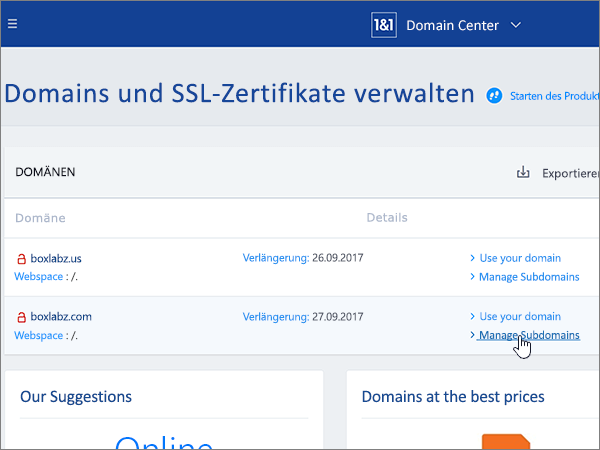
Im nächsten Schritt erstellen Sie zwei Unterdomänen und legen einen Alias für jede hiervor fest.
(Dies ist erforderlich, da 1&1 Internet nur den CNAME-Eintrag auf oberster Ebene unterstützt, Office 365 erfordert jedoch mehrere CNAME-Einträge.)
Zuerst erstellen Sie die Autoermittlungs-Unterdomäne.
-
Wählen Sie im Abschnitt Subdomain Overview den Befehl Create Subdomain aus.

-
Geben Sie im Feld Create Subdomain der neuen Unterdomäne nur den Wert unter Create Subdomain aus der folgenden Tabelle ein, oder kopieren Sie ihn, damit Sie ihn einfügen können. (Der Wert für Alias wird in einem späteren Schritt hinzugefügt.)
Create Subdomain
Alias
autodiscover
autodiscover.outlook.com

-
Wählen Sie Create Subdomain aus.

-
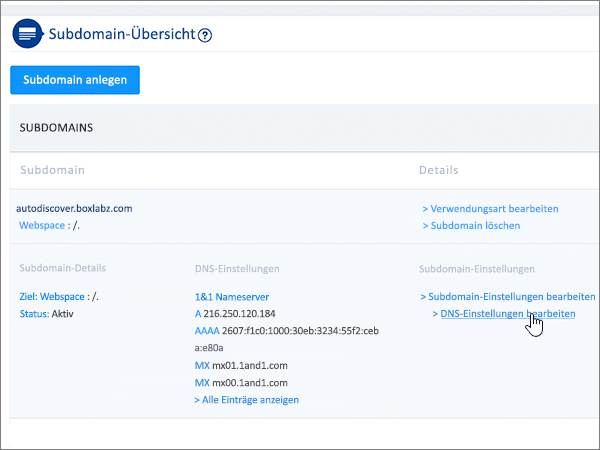
Suchen Sie im Abschnitt Subdomain Overview die Unterdomäne autodiscover, die Sie soeben erstellt haben, und wählen Sie dann das Steuerelement Panel (v) für die Unterdomäne aus.

-
Wählen Sie im Bereich Subdomain Settings die Option Edit DNS Settings aus.
-
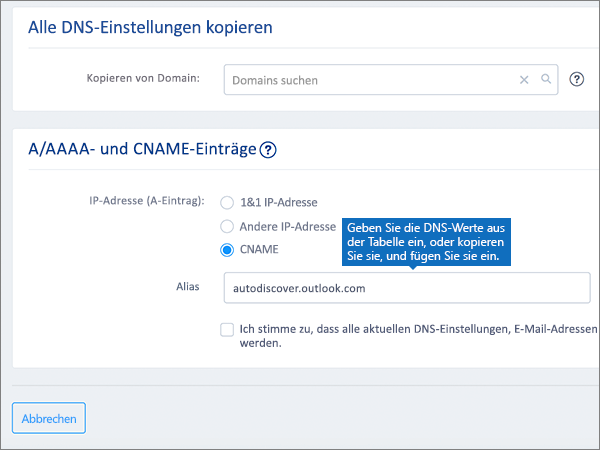
Wählen Sie im Abschnitt A/AAAA Records (IP Addresses) im Bereich IP address (A Record) die Option CNAME aus.

-
Geben Sie im Feld Alias: nur den Wert für Alias aus der folgenden Tabelle ein. Sie können den Wert auch kopieren und einfügen.
Create Subdomain
Alias
autodiscover
autodiscover.outlook.com
-
Aktivieren Sie das Kontrollkästchen für den Haftungsausschluss I am aware, und wählen Sie dann Saveaus.

-
Wählen Sie im Dialogfeld Edit DNS Settings die Option Yes aus.
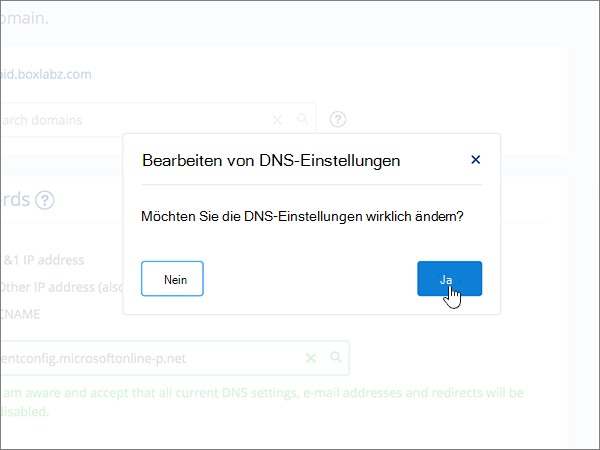
Nun erstellen Sie die zweite Subdomäne.
-
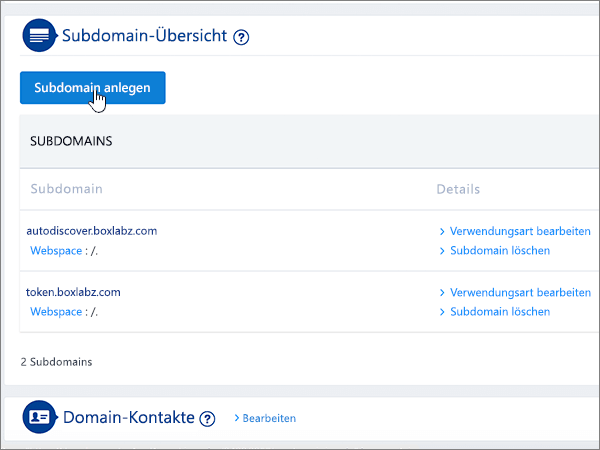
Wählen Sie im Abschnitt Subdomain Overview den Befehl Create Subdomain aus.
-
Geben Sie im Feld Create Subdomain der neuen Unterdomäne nur den Wert unter Create Subdomain aus der folgenden Tabelle ein, oder kopieren Sie ihn, damit Sie ihn einfügen können. (Der Wert für Alias wird in einem späteren Schritt hinzugefügt.)
Create Subdomain
Alias
msoid
clientconfig.microsoftonline-p.net

-
Wählen Sie Create Subdomain aus.

-
Suchen Sie im Abschnitt Subdomain Overview die Unterdomäne msoid, die Sie soeben erstellt haben, und wählen Sie dann das Steuerelement Panel (v) für die Unterdomäne aus.

-
Wählen Sie im Bereich Subdomain Settings die Option Edit DNS Settings aus.

-
Wählen Sie im Abschnitt A/AAAA Records (IP Addresses) im Bereich IP address (A Record) die Option CNAME aus.
-
Geben Sie im Feld Alias: nur den Wert für Alias aus der folgenden Tabelle ein. Sie können den Wert auch kopieren und einfügen.
Create Subdomain
Alias
msoid
clientconfig.microsoftonline-p.net

-
Aktivieren Sie das Kontrollkästchen für den Haftungsausschluss I am aware, und wählen Sie dann Saveaus.

-
Wählen Sie im Dialogfeld Edit DNS Settings die Option Yes aus.
Optionale CNAME-Einträge
Die zusätzlichen CNAME-Einträge, die mit den folgenden Schritten erstellt werden, aktivieren die Skype for Business Online-Dienste. Führen Sie dieselben Schritte wie beim Erstellen der beiden vorherigen CNAME-Einträge durch.
WICHTIG Einige 1&1 Internet-Pläne lassen maximal fünf Unterdomänen zu. Bevor Sie beginnen, sollten Sie sich vergewissern, dass mindestens zwei weitere Unterdomänen zur Verfügung stehen.
-
Erstellen der dritten Unterdomäne (Lyncdiscover):
Wählen Sie im Abschnitt Subdomain Overview die Option Create Subdomain aus.
-
Geben Sie im Feld Create Subdomain der neuen Unterdomäne nur den Wert unter Create Subdomain aus der folgenden Tabelle ein, oder kopieren Sie ihn, damit Sie ihn einfügen können. (Der Wert für Alias wird in einem späteren Schritt hinzugefügt.)
Create Subdomain
Alias
lyncdiscover
webdir.online.lync.com
-
Wählen Sie Create Subdomain aus.
-
Wählen Sie auf der Seite Domain Center die Option Manage Subdomains aus.
-
Suchen Sie im Abschnitt Subdomain Overview die Unterdomäne lyncdiscover, die Sie soeben erstellt haben, und wählen Sie dann das Steuerelement Panel (v) für die Unterdomäne aus.
Wählen Sie im Bereich Subdomain Settings die Option Edit DNS Settings aus.
-
Wählen Sie im Abschnitt A/AAAA Records (IP Addresses) im Bereich IP address (A Record) die Option CNAME aus.
-
Geben Sie im Feld Alias: nur den Wert für Alias aus der folgenden Tabelle ein. Sie können den Wert auch kopieren und einfügen.
Create Subdomain
Alias
lyncdiscover
webdir.online.lync.com
-
Aktivieren Sie das Kontrollkästchen für den Haftungsausschluss I am aware, und wählen Sie dann Saveaus.
-
Wählen Sie im Dialogfeld Edit DNS Settings die Option Yes aus.
-
Erstellen der vierten Unterdomäne (SIP):
Wählen Sie im Abschnitt Subdomain Overview den Befehl Create Subdomain aus.
-
Geben Sie im Feld Create Subdomain der neuen Unterdomäne nur den Wert unter Create Subdomain aus der folgenden Tabelle ein, oder kopieren Sie ihn, damit Sie ihn einfügen können. (Der Wert für Alias wird in einem späteren Schritt hinzugefügt.)
Create Subdomain
Alias
sip
sipdir.online.lync.com
-
Wählen Sie Create Subdomain aus.
-
Wählen Sie auf der Seite Domain Center die Option Manage Subdomains aus.
-
Suchen Sie im Abschnitt Subdomain Overview die Unterdomäne sip, die Sie soeben erstellt haben, und wählen Sie dann das Steuerelement Panel (v) für die Unterdomäne aus.
Wählen Sie im Bereich Subdomain Settings die Option Edit DNS Settings aus.
-
Wählen Sie im Abschnitt A/AAAA Records (IP Addresses) im Bereich IP address (A Record) die Option CNAME aus.
-
Geben Sie im Feld Alias: nur den Wert für Alias aus der folgenden Tabelle ein. Sie können den Wert auch kopieren und einfügen.
Create Subdomain
Alias
sip
sipdir.online.lync.com
-
Aktivieren Sie das Kontrollkästchen für den Haftungsausschluss I am aware, und wählen Sie dann Saveaus.
-
Wählen Sie im Dialogfeld Edit DNS Settings die Option Yes aus.
Für MDM erforderliche CNAME-Einträge
WICHTIG Wenn Sie über MDM (Mobile Device Management) für Office 365 verfügen, müssen Sie zwei zusätzliche CNAME-Einträge erstellen. Folgen Sie den Schritten für die anderen vier CNAME-Einträge, geben Sie jedoch die Werte aus der nachstehenden Tabelle ein.
(Wenn Sie nicht mit MDM arbeiten, können Sie diesen Schritt überspringen.)
|
Create Subdomain |
Alias |
|
enterpriseregistration |
enterpriseregistration.windows.net |
|
enterpriseenrollment |
enterpriseenrollment.manage.microsoft.com |
Hinzufügen eines TXT-Eintrags für SPF, um E-Mail-Spam zu verhindern
WICHTIG Es kann bei einer Domäne nur einen TXT-Eintrag für SPF geben. (Wenn es bei Ihrer Domäne mehrere SPF-Einträge gibt, führt dies möglicherweise zu E-Mail-Fehlern sowie zu Problemen bei der Übermittlung und Spamklassifizierung.) Wenn es bei Ihrer Domäne bereits einen SPF-Eintrag gibt, fügen Sie die erforderlichen Office 365-Werte dem aktuellen Eintrag hinzu. Damit verfügen Sie über einen einzigen SPF-Eintrag, in dem beide Wertemengen enthalten sind. Benötigen Sie Beispiele? Schauen Sie sich diese Details und SPF-Beispieleinträgean. Zum Überprüfen Ihres SPF-Eintrags können Sie eines dieser SPF-Überprüfungstools verwenden.
-
Im ersten Schritt navigieren Sie über diesen Link zu Ihrer Domänenseite bei 1&1 Internet. Sie werden aufgefordert, sich anzumelden.
-
Wählen Sie Domänen verwalten aus.
-
Suchen Sie auf der Seite Domain Center die Domäne, die Sie aktualisieren möchten, und wählen Sie dann das Steuerelement Panel (v) für diese Domäne aus.
-
Wählen Sie im Bereich Domain Settings die Option Edit DNS Settings aus.
-
Wählen Sie im Abschnitt TXT, SPF and SRV Records die Option Add Record aus.
(Möglicherweise müssen Sie nach unten scrollen.)
-
Geben Sie im Bereich Eintrag hinzufügen in den Feldern für den neuen Eintrag die Werte aus der folgenden Tabelle ein. Sie können die Werte auch kopieren und einfügen.
(Wählen Sie in der Dropdownliste den Wert für Type aus.)
Type
Prefix
Name Value
TXT
(Dieses Feld leer lassen.)
v=spf1 include:spf.protection.outlook.com -all
HINWEIS Es wird empfohlen, diesen Eintrag zu kopieren und einzufügen, damit alle Abstände korrekt übernommen werden.

-
Wählen Sie Add aus.

-
Klicken Sie auf Save.

-
Wählen Sie im Dialogfeld Edit DNS Settings die Option Yes aus.

Hinzufügen der zwei für Office 365 erforderlichen SRV-Einträge
-
Im ersten Schritt navigieren Sie über diesen Link zu Ihrer Domänenseite bei 1&1 Internet. Sie werden aufgefordert, sich anzumelden.
-
Wählen Sie Domänen verwalten aus.
-
Suchen Sie auf der Seite Domain Center die Domäne, die Sie aktualisieren möchten, und wählen Sie dann das Steuerelement Panel (v) für diese Domäne aus.
-
Wählen Sie im Bereich Domain Settings die Option Edit DNS Settings aus.
-
Wählen Sie im Abschnitt TXT, SPF and SRV Records die Option Add Record aus.
(Möglicherweise müssen Sie nach unten scrollen.)
-
Fügen Sie den ersten der zwei SRV-Einträge hinzu:
Geben Sie im Bereich Eintrag hinzufügen in den Feldern für den neuen Eintrag die Werte aus der ersten Zeile der folgenden Tabelle ein. Sie können die Werte auch kopieren und einfügen.
(Wählen Sie in der Dropdownliste die Werte für Type und TTL aus.)
Type
Service
Protocol
Name
Host
Priority
Weight
Port
TTL
SRV
sip
tls
(Dieses Feld leer lassen.)
sipdir.online.lync.com
100
1
443
3600 (1 h)
SRV
sipfederationtls
tcp
(Dieses Feld leer lassen.)
sipfed.online.lync.com
100
1
5061
3600 (1 h)

-
Wählen Sie Add aus.

-
Klicken Sie auf Save.

-
Wählen Sie im Dialogfeld Edit DNS Settings die Option Yes aus.

-
Fügen Sie den anderen SRV-Eintrag hinzu:
Wählen Sie im Abschnitt TXT, SPF and SRV Records die Option Add Record aus.
Erstellen Sie im Bereich Add New DNS Record einen Eintrag mit den Werten der zweiten Zeile in der Tabelle. Wählen Sie dann Hinzufügen, Save und Yes aus, um den Eintrag abzuschließen.
HINWEIS Normalerweise dauert es ungefähr 15 Minuten, bis DNS-Änderungen wirksam werden. Es kann jedoch gelegentlich länger dauern, bis eine von Ihnen vorgenommene Änderung im Internet im DNS-System aktualisiert wurde. Wenn nach dem Hinzufügen von DNS-Einträgen Probleme mit dem E-Mail-Fluss oder andere Probleme auftreten, lesen Sie Behandeln von Problemen nach Änderung des Domänennamens oder von DNS-Einträgen.
0 Kommentare