Deinstallieren von Office 2016 für Mac
|
Dieser Artikel gilt für Office 2016 für Mac. Möchten Sie eine andere Version deinstallieren? Dann probieren Sie eine der folgenden Versionen aus: Office 2011 für Mac | Office 2016, Office 2013 oder Office 365 | Office 2010 | Office 2007 |
Um Office 2016 für Mac zu deinstallieren, verschieben Sie die Anwendungs- und Benutzereinstellungsdateien in den Papierkorb. Sobald Sie alles entfernt haben, leeren Sie den Papierkorb, und starten Sie Ihren Mac neu, um den Vorgang abzuschließen.
Sie müssen als Administrator angemeldet sein oder einen Administratornamen mit Kennwort angeben, um diese Schritte ausführen zu können.
Entfernen von Office 2016 für Mac-Anwendungen
-
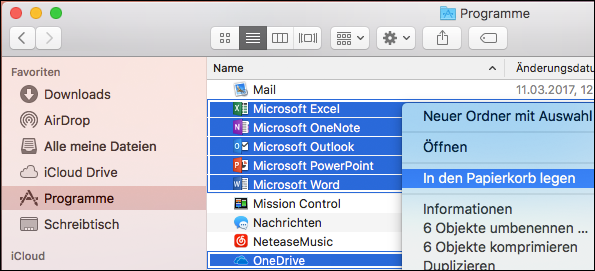
Öffnen Sie den Finder, und klicken Sie auf Anwendungen.
-
Klicken Sie bei gedrückter BEFEHLSTASTE
 , um alle Office 2016 für Mac-Anwendungen auszuwählen.
 -
Drücken Sie CTRL, und klicken Sie, oder klicken Sie mit der rechten Maustaste auf die ausgewählten Anwendungen, und klicken Sie dann auf In Papierkorb verschieben.
Entfernen von Dateien aus Ihrem Benutzerordner "Library"
Um Dateien aus Ihrem Benutzerordner Library zu entfernen, müssen Sie zuerst die Darstellungsoptionen von Finder festlegen.
-
Drücken Sie im Finder
+UMSCHALT+h. -
Klicken Sie im Finder auf Darstellung > Als Liste, und klicken Sie dann auf Darstellung > Darstellungsoptionen einblenden.
-
Wählen Sie im Dialogfeld Darstellungsoptionen die Option Ordner "Bibliothek" einblenden aus.

-
Wechseln Sie zurück zur Spaltenansicht (
+3), klicken Sie auf <IhrBenutzername>Library > Containers, drücken Sie CTRL, und klicken Sie, oder klicken Sie mit der rechten Maustaste auf jeden dieser Ordner (falls vorhanden). Klicken Sie dann auf In Papierkorb verschieben.-
com.microsoft.errorreporting
-
com.microsoft.Excel
-
com.microsoft.netlib.shipassertprocess
-
com.microsoft.Office365ServiceV2
-
com.microsoft.Outlook
-
com.microsoft.PowerPoint
-
com.microsoft.RMS-XPCService
-
com.microsoft.Word
-
com.microsoft.onenote.mac
-
-
WARNUNG Outlook-Daten werden entfernt, wenn Sie die drei Ordner, die in diesem Schritt aufgelistet sind, in den Papierkorb verschieben. Sie sollten eine Datensicherung der Ordner anlegen, bevor Sie sie löschen.
Wechseln Sie zurück zur Spaltenansicht (
+3), klicken Sie auf <IhrBenutzername>Library > Group Containers, drücken Sie CTRL, und klicken Sie, oder klicken Sie mit der rechten Maustaste auf jeden dieser Ordner (falls vorhanden). Klicken Sie dann auf In Papierkorb verschieben.-
UBF8T346G9.ms
-
UBF8T346G9.Office
-
UBF8T346G9.OfficeOsfWebHost
-
0 Kommentare