Eine Azure AD-Anwendung für Active Backup for Microsoft 365 registrieren
Einige Artikel wurden maschinell aus dem Englischen übersetzt. Sie können Ungenauigkeiten oder Grammatikfehler enthalten. Wir möchten, dass Sie den größtmöglichen Nutzen aus unseren Artikeln ziehen können. Unter diesem Artikel können Sie uns mitteilen, ob diese Informationen für Sie hilfreich sind. Sie können unten rechts auch zur englischen Originalversion wechseln.
Dieser Artikel beschreibt, wie Sie eine Azure AD-(Azure Active Directory)-Anwendung registrieren und ein Zertifikat für die Autorisierung der Datensicherung erzeugen.
Bevor Sie beginnen
- Sie müssen Windows 10 oder Windows Server 2016 oder höher als Betriebssystem verwenden, um das von Synology bereitgestellte PowerShell-Skript auszuführen.
- Sie haben ein globales Administratorkonto für Microsoft 365, das eine Azure AD-Anwendung erstellen kann.
- Die Registrierung einer Azure AD-Anwendung unterscheidet sich je nach Microsoft 365-Endpunkt. Lesen Sie bitte den Abschnitt für Ihren jeweiligen Endpunkt-Typ:
Microsoft 365
1. PowerShell-Skript ausführen
Führen Sie ein PowerShell-Skript aus, um unkompliziert ein Zertifikat zu erstellen und die Azure AD-Anwendung zu registrieren.
1.1 PowerShell-Ausführungsrichtlinie ändern
- Geben Sie in der Suchleiste Windows PowerShell ein.
- Rechtsklicken Sie auf Windows PowerShell (nicht Windows PowerShell (x86)) und wählen Sie Als Administrator ausführen.

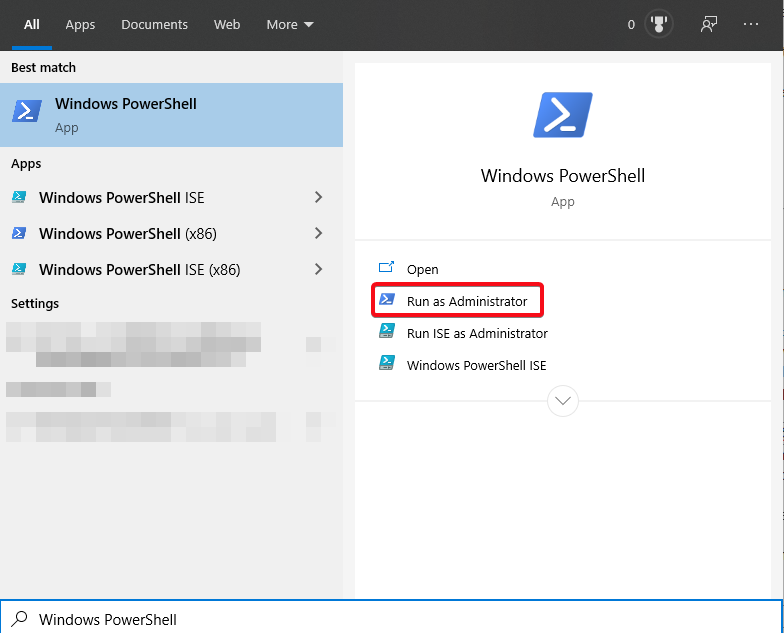
- Um das von Synology bereitgestellte Skript zu autorisieren und auszuführen, ändern Sie bitte die Ausführungsrichtlinie durch Eingabe der folgenden Befehlszeile:
Anmerkung: Diese Befehlszeile ändert die Ausführungsrichtlinie lediglich einmalig.Set-ExecutionPolicy -ExecutionPolicy RemoteSigned -Scope Process - Geben Sie zum Bestätigen Y ein.

1.2 PowerShell-Skript herunterladen und ausführen
- Klicken Sie hier, um das PowerShell-Skript AppGenerator.ps1 herunterzuladen.
- Klicken Sie mit der rechten Maustaste auf das heruntergeladene Skript AppGenerator.ps1. Wählen Sie Eigenschaften und kopieren Sie den Dateipfad in das Feld Speicherort.
- Geben Sie den Speicherort in PowerShell im folgenden Format ein: cd Dateipfad
Beispiel:
Anmerkung: Zwischen „cd“ und dem Dateipfad muss ein Leerzeichen sein.cd C:\Users\heatherfang\Downloads - Geben Sie die PowerShell-Skriptdatei im folgenden Format an: .\Dateiname
Beispiel:
.\AppGenerator.ps1 - Geben Sie R ein, um das Skript auszuführen.
 Anmerkung: Wenn Ihre PowerShell-Version nicht aktuell ist, müssen Sie möglicherweise zunächst Y eingeben, um den NuGet-Anbieter zu installieren und zu importieren, und dann erneut Y eingeben, um die Module von „PSGallery“ zu installieren.
 - Wenn Sie aufgefordert werden, ein Zertifikatkennwort einzugeben, geben Sie ein Kennwort Ihrer Wahl ein und drücken Sie die Eingabetaste. Beachten Sie bitte, dass das Kennwort aus Sicherheitsgründen nicht angezeigt wird und Sie es beim Erstellen von Aufgaben in Active Backup for Microsoft 365 erneut eingeben müssen. Sie können Ihr Kennwort in Notepad kopieren, damit Sie es nicht vergessen.
- Ein Microsoft 365-Autorisierungsfenster wird angezeigt. Melden Sie sich als globaler Admin an.

- Nachdem das Skript ausgeführt wurde, müssten Sie nun die in PowerShell generierten Mandanten-ID, Anwendungs-ID und Dateipfad für das Zertifikat sehen. Kopieren Sie diese Daten in Notepad und löschen Sie die Zertifikatdatei nicht. Sie werden in den folgenden Schritten benötigt.

1.3 Azure-Portal öffnen und die Anwendung autorisieren
- Kopieren Sie die in PowerShell angezeigte URL und öffnen Sie sie in Ihrem Browser.

- Sie werden zu den API-Berechtigungen der neu erstellten Anwendung weitergeleitet. Klicken Sie auf Administratoreinwilligung für Organisationsname gewähren > Ja.

2. Eine Sicherungsaufgabe in Active Backup for Microsoft 365 erstellen
- Starten Sie Active Backup for Microsoft 365.
- Gehen Sie zu Aufgabenliste und klicken Sie auf Erstellen.
- Wählen Sie Eine neue Sicherungsaufgabe erstellen und klicken Sie auf Weiter.
- Geben Sie die folgenden Daten ein. Die Anmeldeinformationen für die Anwendung sollten Sie in den vorherigen Schritten in Notepad kopiert haben:
- Microsoft 365-Endpunkt: Microsoft 365
- Domainadministrator E-Mail-Adresse: Das globale Administratorkonto, mit dem Sie die Anwendung erstellt haben
- Mandanten-ID: Sollte in Notepad stehen. (Schritt 1.2.8)
- Anwendungs-ID: Sollte in Notepad stehen. (Schritt 1.2.8)
- Zertifikatkennwort: Geben Sie das in PowerShell eingegebene Kennwort ein. (Schritt 1.2.6)
- Zertifikatdatei: Der Dateipfad sollte in Notepad stehen. (Schritt 1.2.8)
- Folgen Sie dem Assistenten, um die Erstellung der Aufgabe abzuschließen.
0 Kommentare