Exchange 2013/2016: Index neu erstellen
|
1
|
Get-MailboxDatabaseCopyStatus | ft name,contentindexstate -AutoSize |

Der Befehl oben listet die Datenbanken auf und zeigt des Status des Index an. Wird in der Spalte „ContentIndexState“ der Wert „FailedAndSuspended“ oder „Failed“ angezeigt, bedeutet dies, dass der Index gar nicht oder unvollständig ist. In diesem Fall sollte der Index neu erstellt werden.
Es gibt zwei Wege den Index neu zu erstellen. Wird eine DAG eingesetzt, kann der Index einfach von einem anderen Mailbox Server übertragen werden, dazu genügt der folgende Befehl:
|
1
|
Update-MailboxDatabaseCopy Test-MBX\KAPUTTERSERVER -CatalogOnly |
Wird keine DAG eingesetzt, kann der Index auf folgendem Weg neu aufgebaut werden. Der nachfolgende Weg funktioniert auch, wenn innerhalb der DAG auf allen Mailbox Servern kein intakter Index vorhanden ist.
Um den Index komplett neu zu erstellen, müssen zunächst die folgenden Dienste angehalten werden
- Microsoft Exchange-Suche
- Microsoft Exchange Search Host Controller
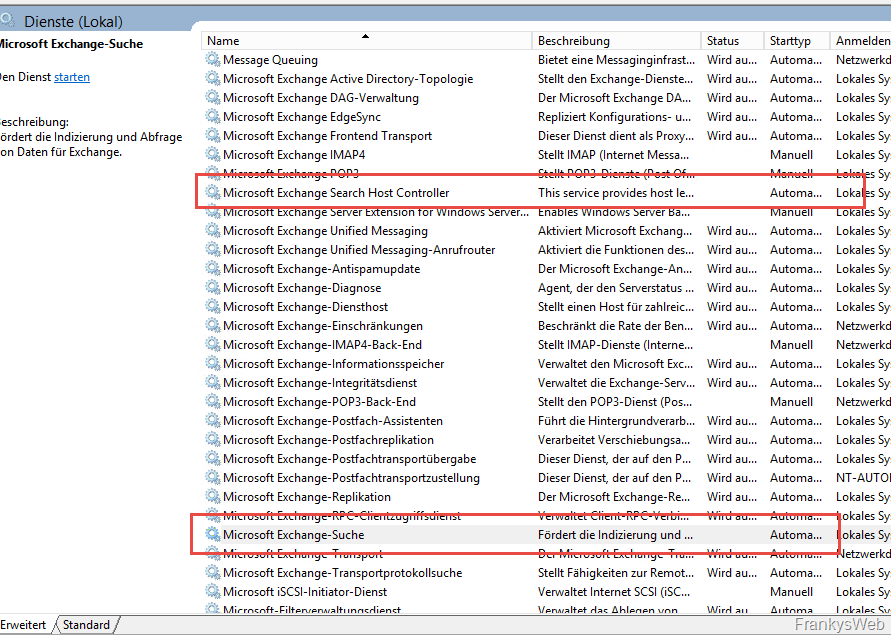
Sobald die Dienste beendet sind, kann im Verzeichnis der Mailbox Datenbank das Index Verzeichnis umbenannt, bzw gelöscht werden. Mittels Exchange Management Shell lässt sich das Verzeichnis schnell ermitteln:
|
1
|
Get-MailboxDatabase DB2013 | ft edbfilepath |

Der Index befindet sich in diesem Fall im Verzeichnis „d:\DB2013“, im Ordner der Datenbank gibt es für den Index einen Ordner der die Datenbank GUID im Ordnernamen enthält:
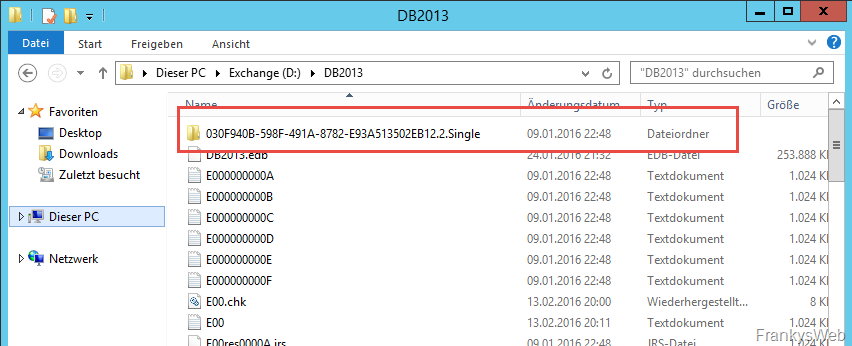
Dieser Ordner kann jetzt umbenannt oder gelöscht werden. Danach können die beiden Exchange Dienste wieder gestartet werden. Der Index wird jetzt neu erstellt. Je nach Größe und Anzahl der Elemente innerhalb der Datenbank, kann dass eine ganze Weile dauern.
Nachdem die Dienste neugestartet wurden, wird der Ordner für den Index automatisch neu erstellt:
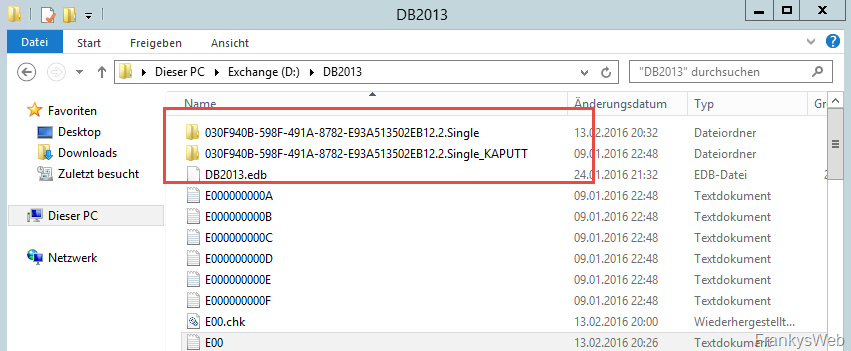
Mittels Exchange Management Shell lässt sich der Status prüfen:
|
1
|
Get-MailboxDatabaseCopyStatus DB2013 | ft name,contentindexstate -AutoSize |

Nachdem der Index erfolgreich erstellt wurde, wird in der Spalte „ContentIndexState“ der Wer „Healthy“ angezeigt.
0 Kommentare