Windows 11 lässt sich nicht installieren - Wie zu lösen?
Viele Benutzer werden bei der Installation des Systems mit dem Problem „Windows 11 kann nicht installiert werden“ konfrontiert. Der Grund dafür ist, dass der Computer nicht die Mindestsystemanforderungen für die Installation von Windows 11 erfüllt.
Die Mindestsystemanforderungen für Windows 11 sind wie folgt:
- Prozessor: 1 Gigahertz (GHz) oder schneller mit 2 oder mehr Kernen auf einem kompatiblen 64-Bit-Prozessor oder System-on-a-Chip (SoC)
- RAM: 4 Gigabyte (GB)
- Gerätespeicher: 64 GB oder größeres Speichergerät
- System-Firmware: UEFI, Secure Boot fähig
- TPM: Trusted Platform Module (TPM) Version 2.0
- Grafikkarte: Kompatibel mit DirectX 12 oder höher mit WDDM 2.0-Treiber
- Display: Hochauflösender (720p) Bildschirm mit einer Diagonale von mehr als 9 Zoll, 8 Bits pro Farbkanal
- Internetverbindung und Microsoft-Konten: Windows 11 Home Edition erfordert eine Internetverbindung und ein Microsoft-Konto, um die Einrichtung des Geräts bei der ersten Verwendung abzuschließen.
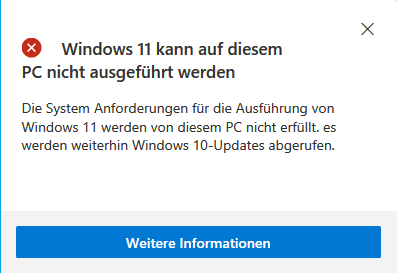
Wenn die oben beschriebene Konfiguration nicht erfüllt ist, wird die Fehlermeldung „Windows 11 kann auf diesem PC nicht ausgeführt werden“ in den folgenden verschiedenen Formen angezeigt.
- Die System Anforderungen für die Ausführung von Windows 11 werden von diesem PC nicht erfüllt.
- Der Prozessor wird für Windows 11 zurzeit nicht unterstützt.
- TPM2.0 muss auf diesem PC unterstützt und aktiviert sein.
- Dieser PC muss den sicheren Start unterstützen.
- Der Systemdatenträger muss 64 GB oder größer sein.
Wenn alle oben genannten Voraussetzungen erfüllt sind, die Windows 11-Installation jedoch fehlgeschlagen ist, ist die wahrscheinlichste Ursache, dass „TPM2.0“ und „Secure Boot“ im BIOS nicht verfügbar sind. In den folgenden Schritten erfahren Sie, wie Sie „TPM2.0“ und „Secure Boot“ aktivieren und wie Sie Windows 11 ohne „TPM2.0“ oder „Secure Boot“ installieren können.
Methode 1. TPM 2.0 und Secure Boot aktivieren
Teil 1. TPM2.0 aktivieren
Was ist TPM2.0? Ein TPM ist ein Computerchip, der ein System mit hardwarebasierten Sicherheitsfunktionen bietet. Die Hardware-Beschränkung besteht darin, dass es die Unterstützung von CPU und BIOS/UEFI-Firmware erfordert. Die für die Installation von Windows 11 verwendete CPU muss in den von Microsoft zugelassenen Bereich fallen. Im Folgenden sind die von Microsoft angegebenen Unterstützungsbereiche für Intel-CPUs und AMD-CPUs aufgeführt:
- Intel Core-Prozessoren der 8. Generation und neuere Produkte
- AMD-Ryzen-Prozessor
- Ryzen 3000 Serie und neuere Produkte
Der PC Health Check zeigt auch "Windows 11 kann nicht ausgeführt werden" an, selbst wenn frühere Modelle TPM 2.0 unterstützen und aktivieren. Die folgenden Methoden können verwendet werden, um festzustellen, ob das System einen TPM-Chip hat und ob er aktiviert ist.
Wie kann man das TPM2.0 unseres Computers überprüfen?
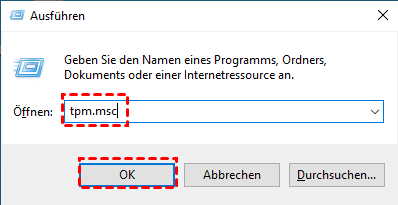
1. Drücken Sie die Tasten „Win“ und „R“ gleichzeitig, um das Ausführungsfenster zu öffnen, geben Sie dann „tpm.msc“ ein und klicken Sie auf „OK“.
2. Das TPM-Verwaltungsfenster auf dem lokalen Computer wird geöffnet. Wenn der „Status“ „Das TPM ist einsatzbereit“ lautet, bedeutet dies, dass das TPM aktiviert ist. Sie können die TPM-Version anhand der TPM-Herstellerinformationen in der unteren rechten Ecke überprüfen.
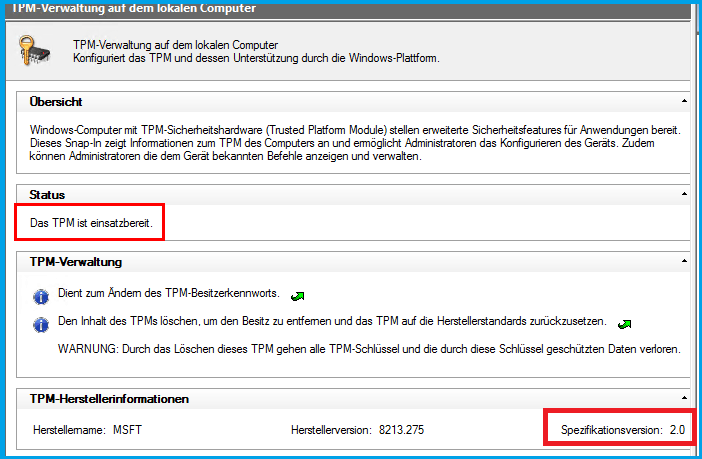
3. Wenn die TPM-Version kompatibel, aber deaktiviert ist (der Computer meldet „Es wurde kein kompatibles TPM gefunden“), aktivieren Sie es im BIOS.
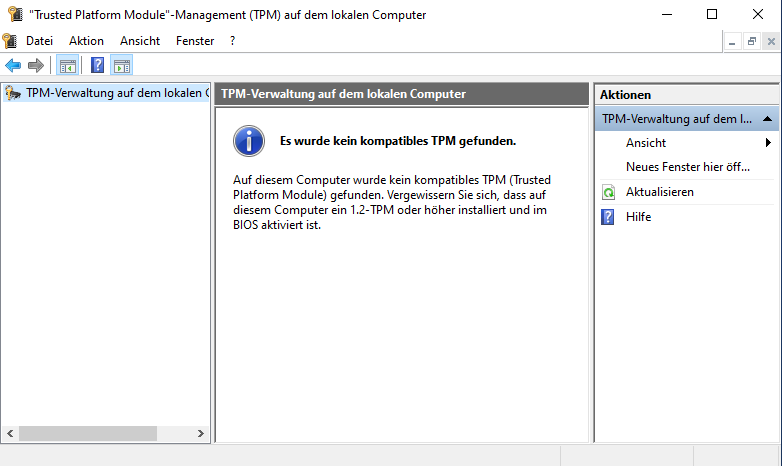
Wie aktiviert man TPM2.0 in den BIOS-Einstellungen?
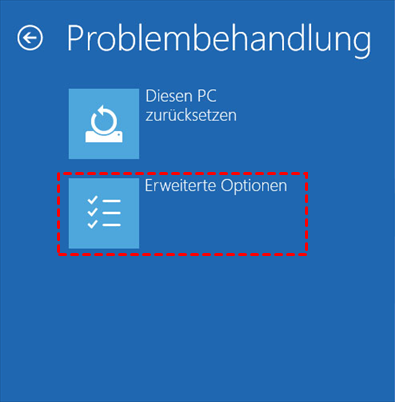
1. Um schnell auf das Menü „Erweiterte Windows-Optionen“ zuzugreifen, drücken Sie die Shift-Taste, während Sie auf „Neustart“ klicken, um die Boot-Seite zu öffnen, und wählen Sie „Problembehandlung“.

2. Wählen Sie „Erweiterte Optionen“.
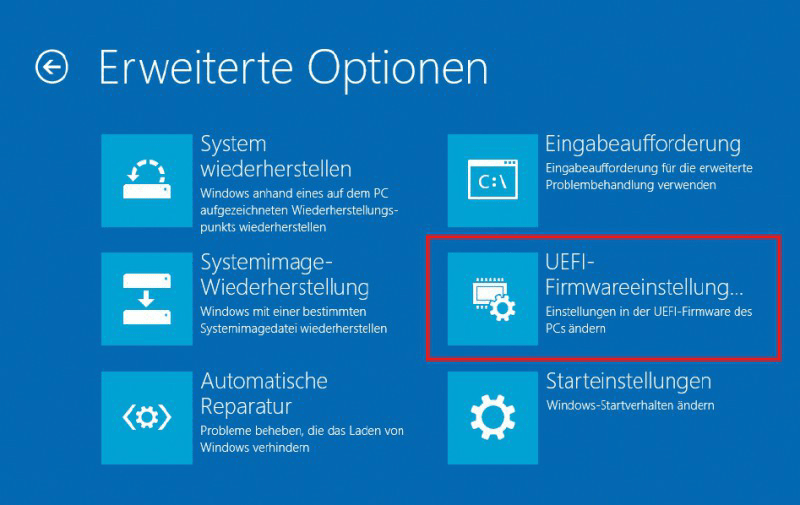
3. Wählen Sie „UEFI-Firmwareeinstellungen“, um die BIOS-Einstellungen aufzurufen.
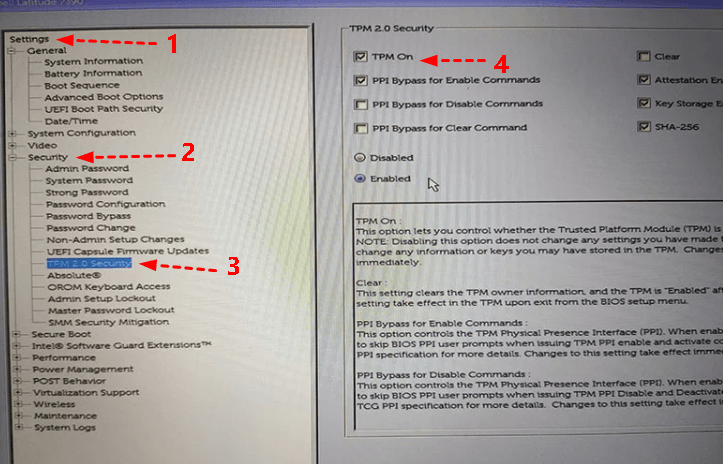
4. Der Name in der BIOS-Einstellung wird anders lauten, weil die Hauptplatine des Computers anders ist. TPM oder PTT haben die gleiche Funktion, öffnen Sie es einfach direkt. Bei einigen Computern befindet sich das TPM in den erweiterten Optionen und der Name lautet Trusted Platform Module. Befolgen Sie die Schritte im Diagramm, um das TPM zu aktivieren.
Teil 2: Secure Boot aktivieren
Was ist Secure Boot, und wie funktioniert es? Es handelt sich um einen Sicherheitsstandard, der sicherstellt, dass PCs nur mit Software gebootet werden, die von OEM (Original Equipment Manufacturer) vertrauenswürdig ist. Er verhindert, dass beim Booten Ihres Computers Malware gestartet wird. Bei Auswahl dieser Option werden nur Treiber mit Microsoft-Zertifizierung geladen.
Für Windows 11 muss Secure Boot auf dem System aktiviert sein, damit die neueste Version ausgeführt werden kann. Glücklicherweise hat Secure Boot eine umfassende Systemunterstützung. Möglicherweise unterstützt Ihr PC Secure Boot, aber es ist einfach nicht aktiviert. Der schnellste Weg, die Secure Boot-Unterstützung auf Ihrem PC zu überprüfen, besteht darin, das BIOS zu öffnen und zu prüfen, ob die BIOS-Sicherheitseinstellungen Secure Boot auf Ihrem System aktivieren können.
Wie kann man Secure Boot in den BIOS-Einstellungen aktivieren?
1. Starten Sie neu und drücken Sie die Entf-Taste, um das BIOS-System aufzurufen (die Tasten sind je nach Computer-Host unterschiedlich), klicken Sie auf die Leiste „Boot“ und wählen Sie „Secure Boot“.
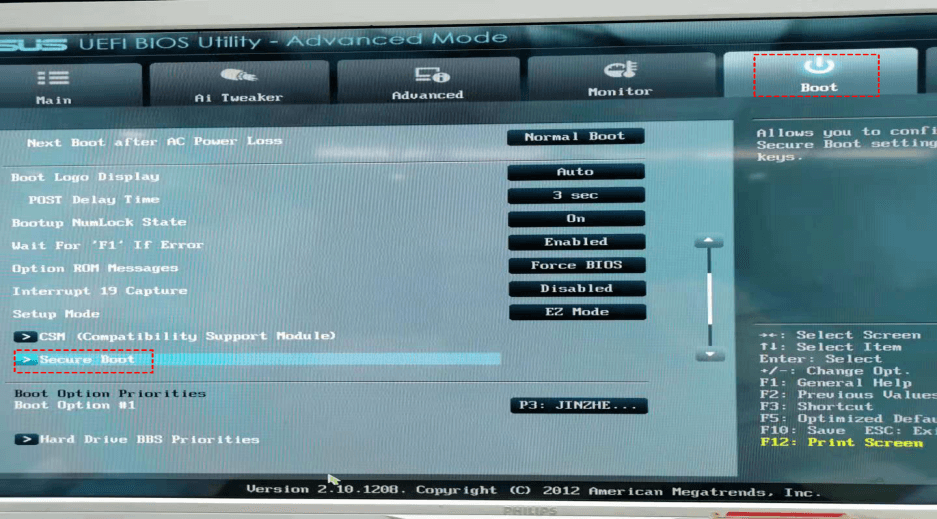
2. Wir sehen, dass Secure Boot deaktiviert ist, und wählen „Key Management“.
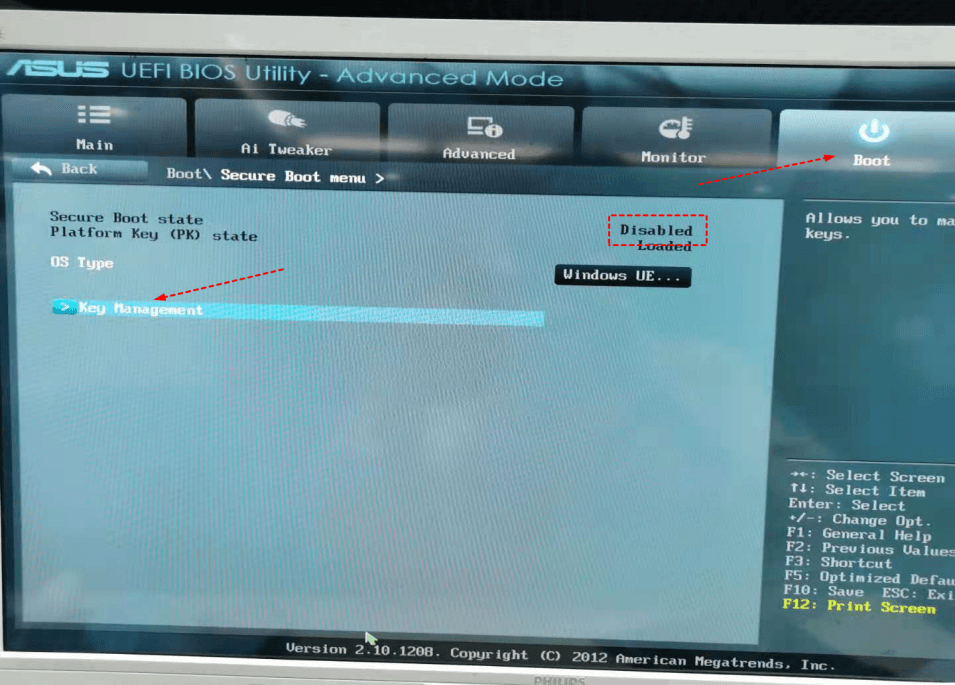
3. Wählen Sie „Install default Secure Boot keys“, um Secure Boot zu aktivieren.
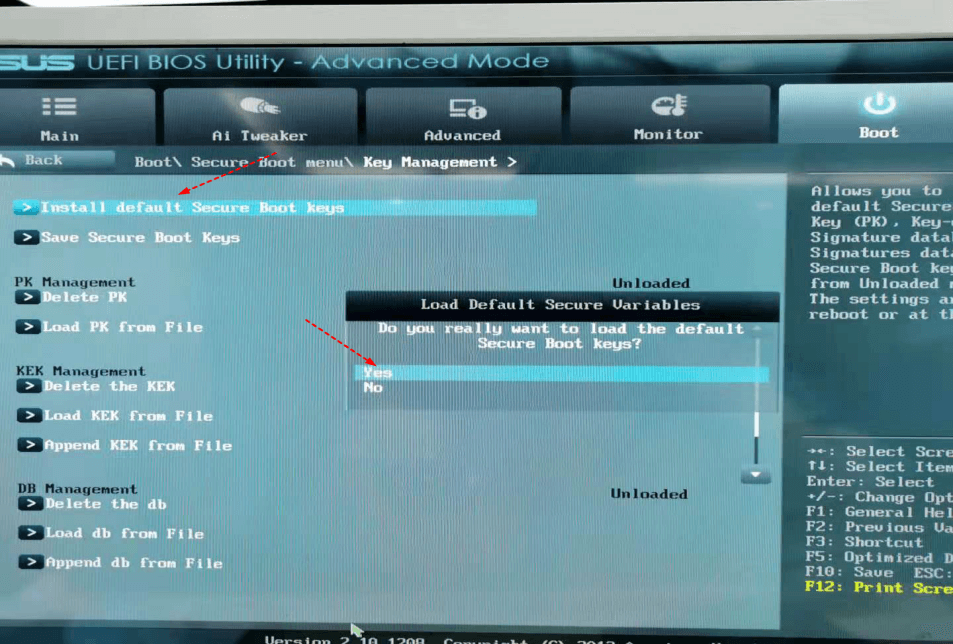
4. In der vorherigen Spalte sehen wir, dass Secure Boot aktiviert wurde.
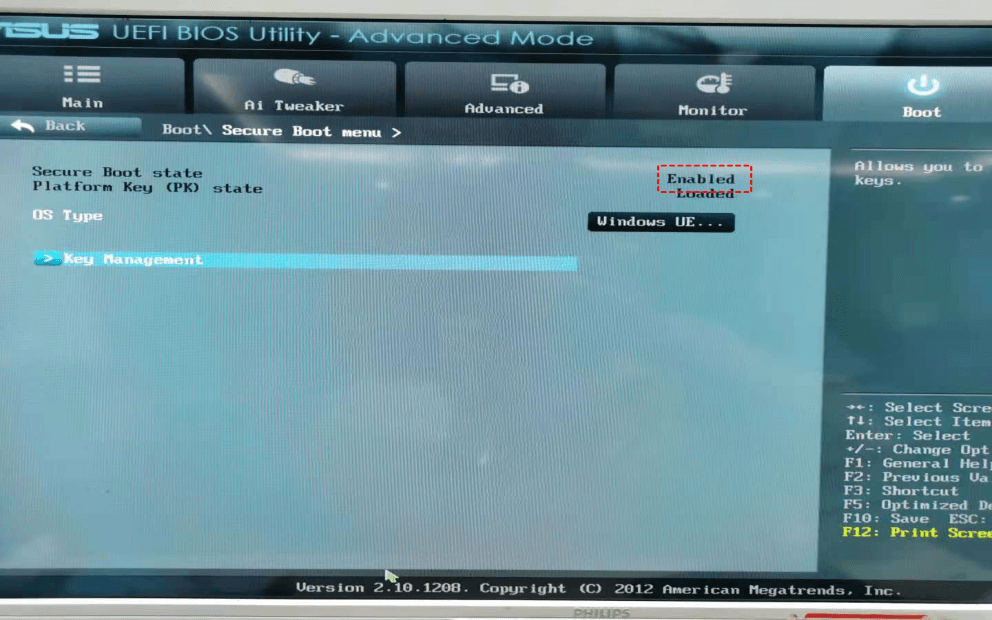
Methode 2. Secure Boot und TPM 2.0 umgehen
Die Installation von Windows 11 hat das Problem, dass „Secure Boot“ und „TPM 2.0“ auf dem Computer aktiviert werden müssen. Wenn Sie sich im „UEFI-BIOS-Modus“ befinden, ist die Aktivierung dieser beiden Optionen ein sehr einfacher Prozess. Im „Legacy-BIOS-Modus“ ist dies jedoch überhaupt nicht möglich. Wir können also die Secure Boot- und TPM 2.0-Prüfung während der Windows 11-Installation umgehen, indem wir die Werte einiger Registrierungsschlüssel auf dem Windows-PC ändern.
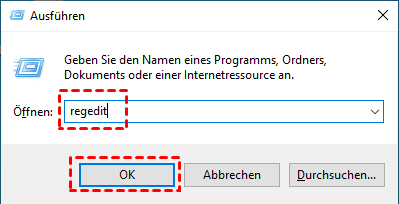
1. Drücken Sie „win+R“, um das Feld Ausführen zu öffnen, und geben Sie „regedit“ ein, um die Registrierung zu öffnen.
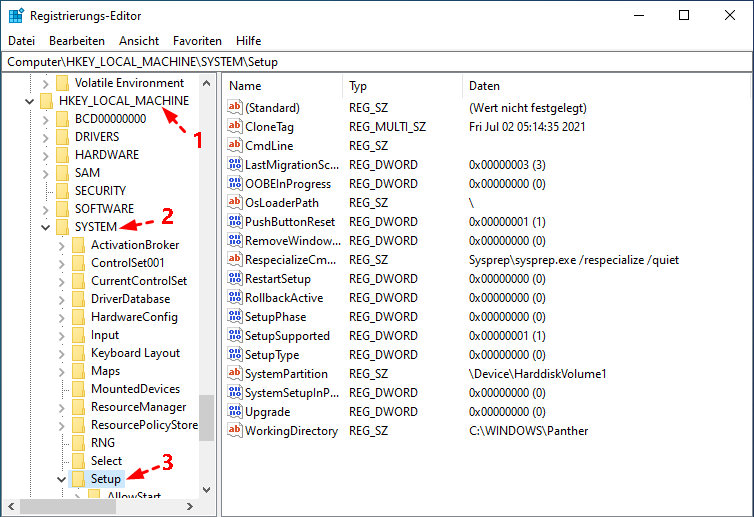
2. Navigieren Sie im Fenster des Registrierungs-Editors zum folgenden Verzeichnis.
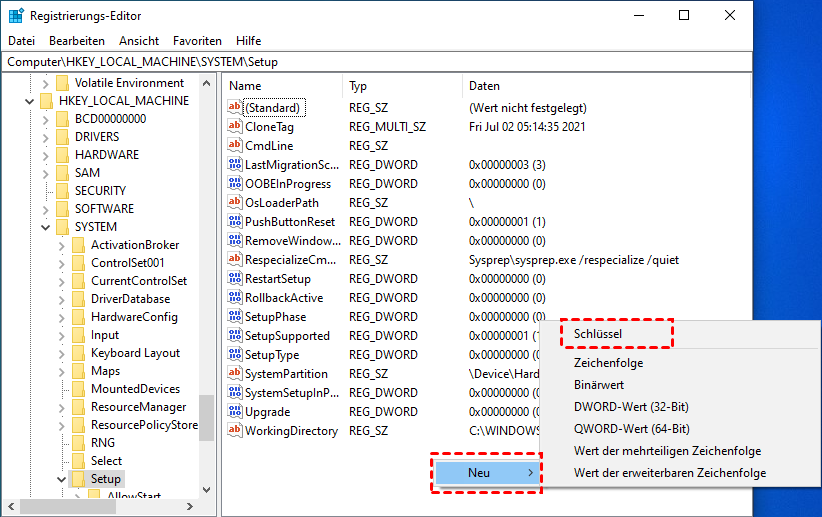
3. Klicken Sie mit der rechten Maustaste auf die leere Stelle auf der rechten Seite, wählen Sie „Neu“ und dann „Schlüssel“. Es wird ein neuer Registrierungsschlüssel auf der linken Seite des Editors hinzugefügt. Benennen Sie ihn bitte unbedingt „LabConfig“.
4. Klicken Sie unter dem Schlüssel „LabConfig“ mit der rechten Maustaste auf das leere Feld, um zwei „DWORD-Wert (32-Bit)“-Optionen zum Erstellen eines neuen DWORD-Werts zu erstellen.

5. Nennen Sie sie „BypassTPMCheck“ und „BypassSecureBootCheck“.
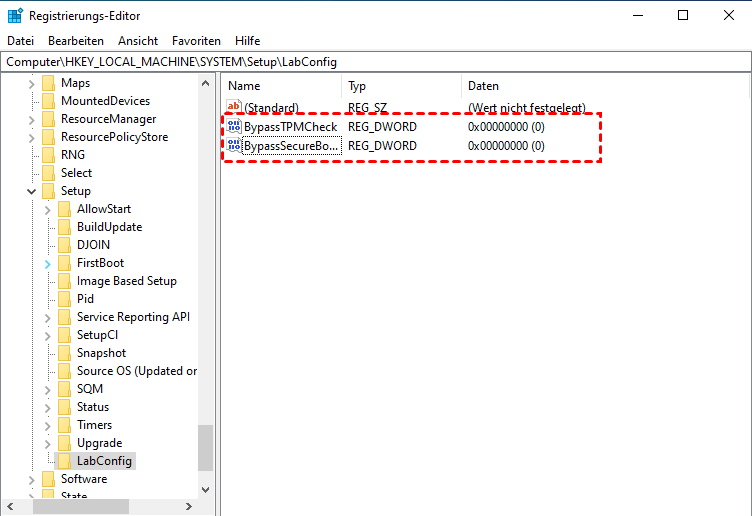
6. Doppelklicken Sie dann auf die beiden „DWORD“ und ändern Sie deren „Wert“-Feld jeweils auf „1“.
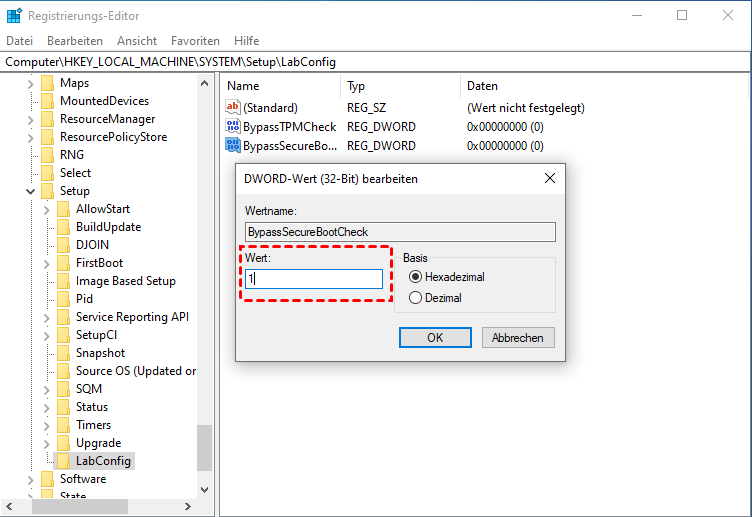
8. Wenn Sie fertig sind, schließen Sie das Fenster des Registrierungs-Editors und starten Sie den Computer neu, damit der neue Registrierungsschlüssel wirksam wird. Versuchen Sie schließlich, das Windows 11-Setup auszuführen, indem Sie die Windows 11-ISO auf dem Windows-PC installieren. Dadurch wird die TPM 2.0- und Secure Boot-Prüfung umgangen und Sie können Windows 11 installieren.
0 Kommentare